 Codex Mirror
远程连接
连接自己的电脑
把电脑接入工作区后,可以用另一台电脑或手机的浏览器,继续处理那台电脑上的项目和 Codex 会话。
先选择一种连接方式
SSH 连接 ↘
电脑已开启 SSH,且云端工作区能访问它的地址。适合已有 SSH 连接环境的用户。
Codex Mirror 连接 ↘
电脑在内网,或不方便配置 SSH。支持 Windows、macOS 和 Linux,由电脑主动连接网站。
两种方式都在目标电脑上执行任务。项目文件和 Codex 配置仍在那台电脑上。
登录与准备
打开网站,点击“开始使用”,登录账号。还没有账号时,切换到“注册”,按页面提示完成注册,再进入工作区。
连接前,请确认目标电脑上有你要操作的项目,以及可用的 Codex 登录或 API Key 配置。使用 Codex Mirror 安装向导时,向导会检查 Codex CLI,并引导安装缺少的组件。
方式一:通过 SSH 连接
这台电脑需要开启 SSH 服务,并允许云端工作区访问。SSH 登录使用密钥;目标电脑上的 Codex 还需要自己的登录或模型配置。
打开“添加远程”
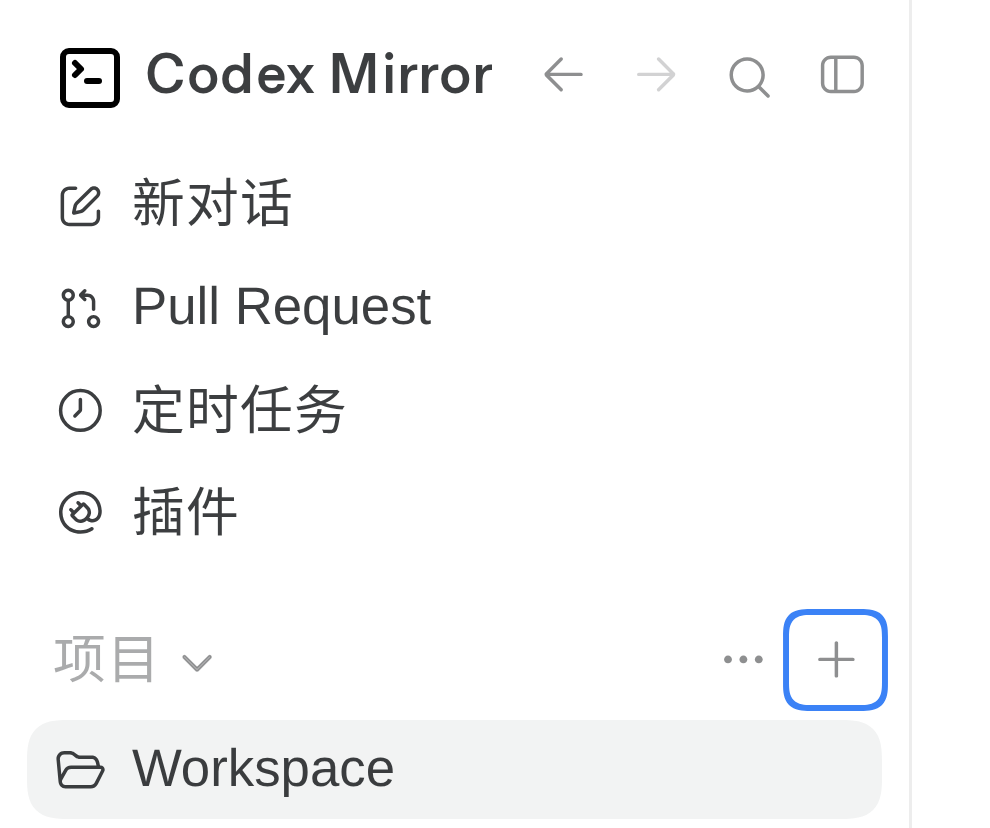
找到左侧导航栏中的“项目”。将鼠标移到这一行,点击右侧出现的“+”(添加新项目)。
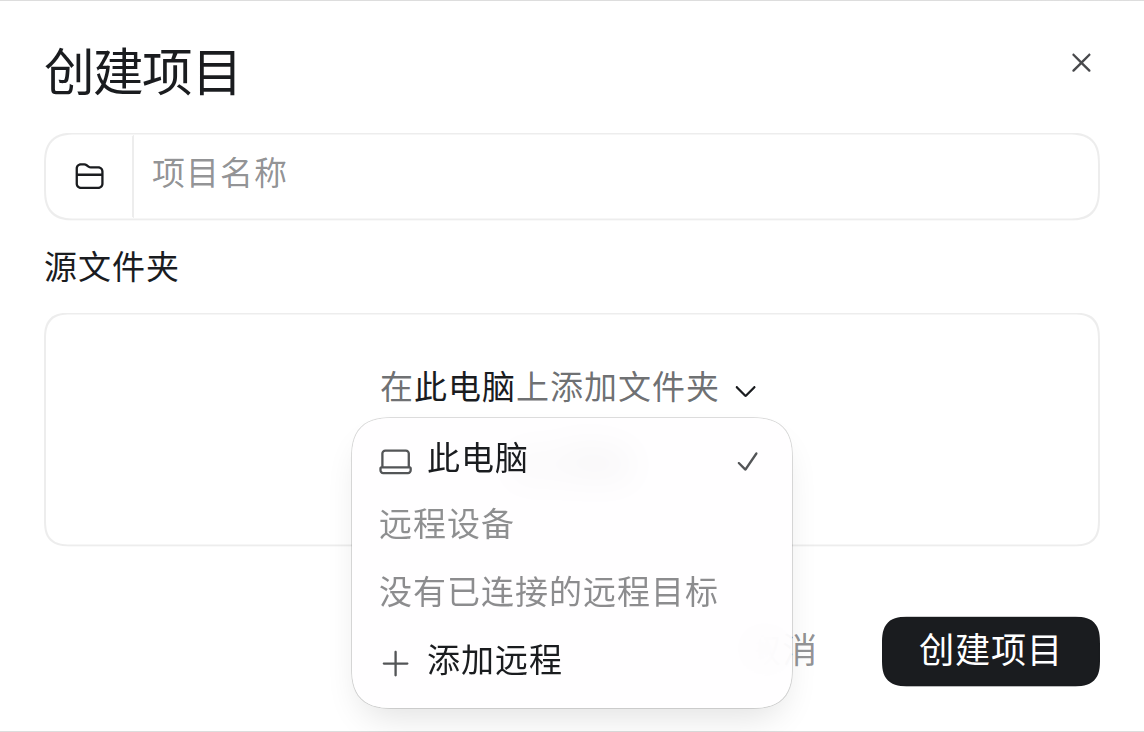
在“创建项目”窗口,展开“在此电脑上添加文件夹”旁的设备菜单,点击“添加远程”。
填写 SSH 连接信息
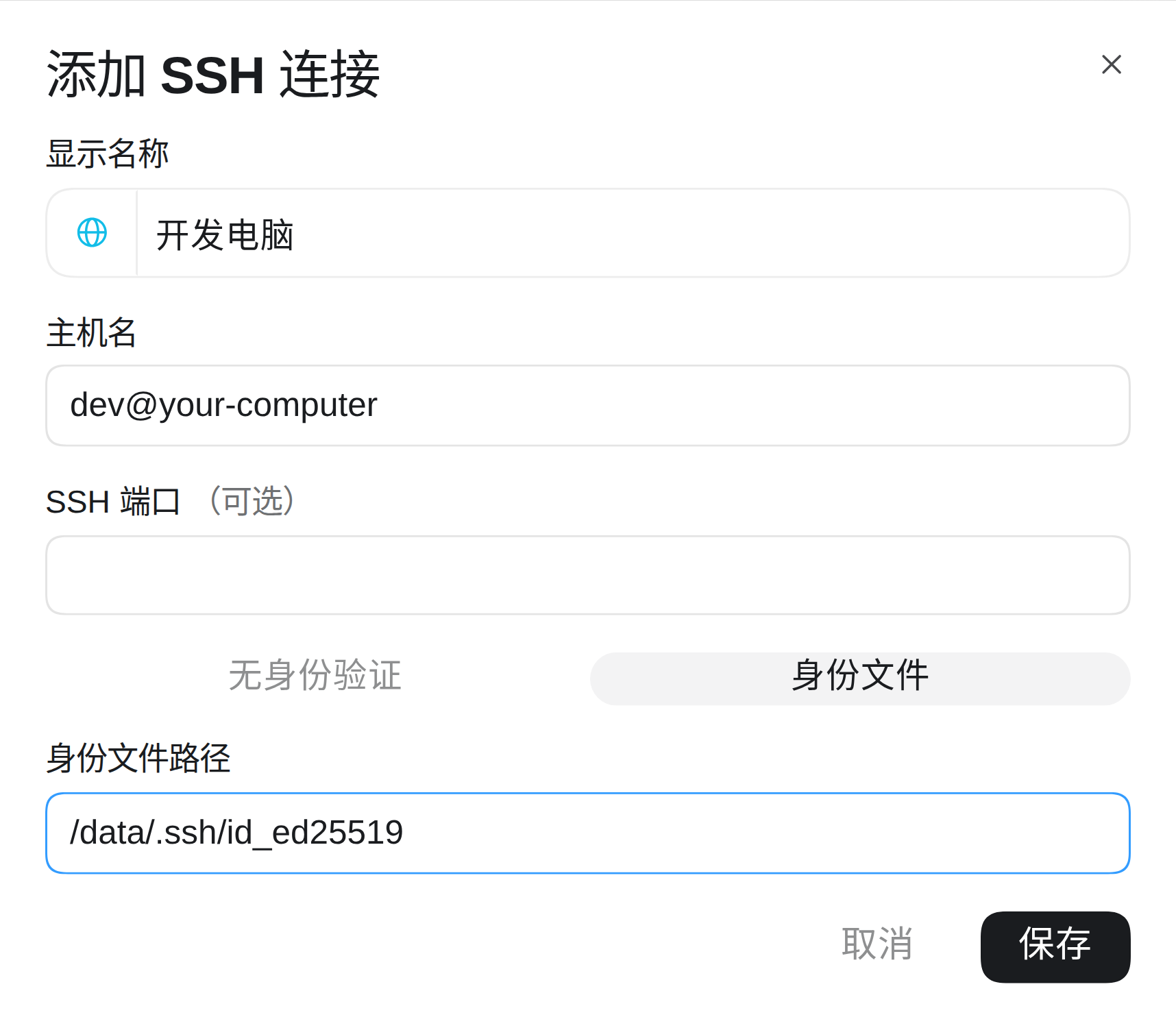
显示名称用于区分电脑,可以自己命名。主机名填写
user@host,其中 user 是目标电脑的登录用户名,host 是它的 IP
或域名。端口默认是 22,使用其他端口时再填写。
- 无身份验证:这里只表示不另指定私钥文件,仍会使用云端工作区已有的 SSH 配置或默认密钥完成身份验证,对应公钥必须已在目标电脑上获授权。
-
身份文件:指定要使用的 SSH
私钥。在下方填写它在云端工作区中的绝对路径,例如
/data/.ssh/id_ed25519,然后保存。
身份文件怎么准备?
- 从左下角账号菜单进入“设置”,在“编码 → 连接”中切换到“SSH”。找到“容器的 SSH 密钥”,没有密钥时点击生成。
-
复制这里显示的公钥,把它加入目标电脑对应登录用户的
~/.ssh/authorized_keys。 -
返回“添加 SSH
连接”,选择“身份文件”,填写云端工作区中的私钥路径;通过上述入口生成的默认路径为
/data/.ssh/id_ed25519。
已有密钥时,也可以先将私钥保存到云端工作区,并将文件权限设为仅自己可读写(600),再填写其绝对路径。这里不能填写浏览器所在电脑的本地路径,也不要选择以
.pub 结尾的公钥文件。
选择远程项目
保存连接后,回到“创建项目”,展开设备菜单,选择要使用的远程电脑。通过 SSH 和 Codex Mirror 接入的电脑都从这里选择。
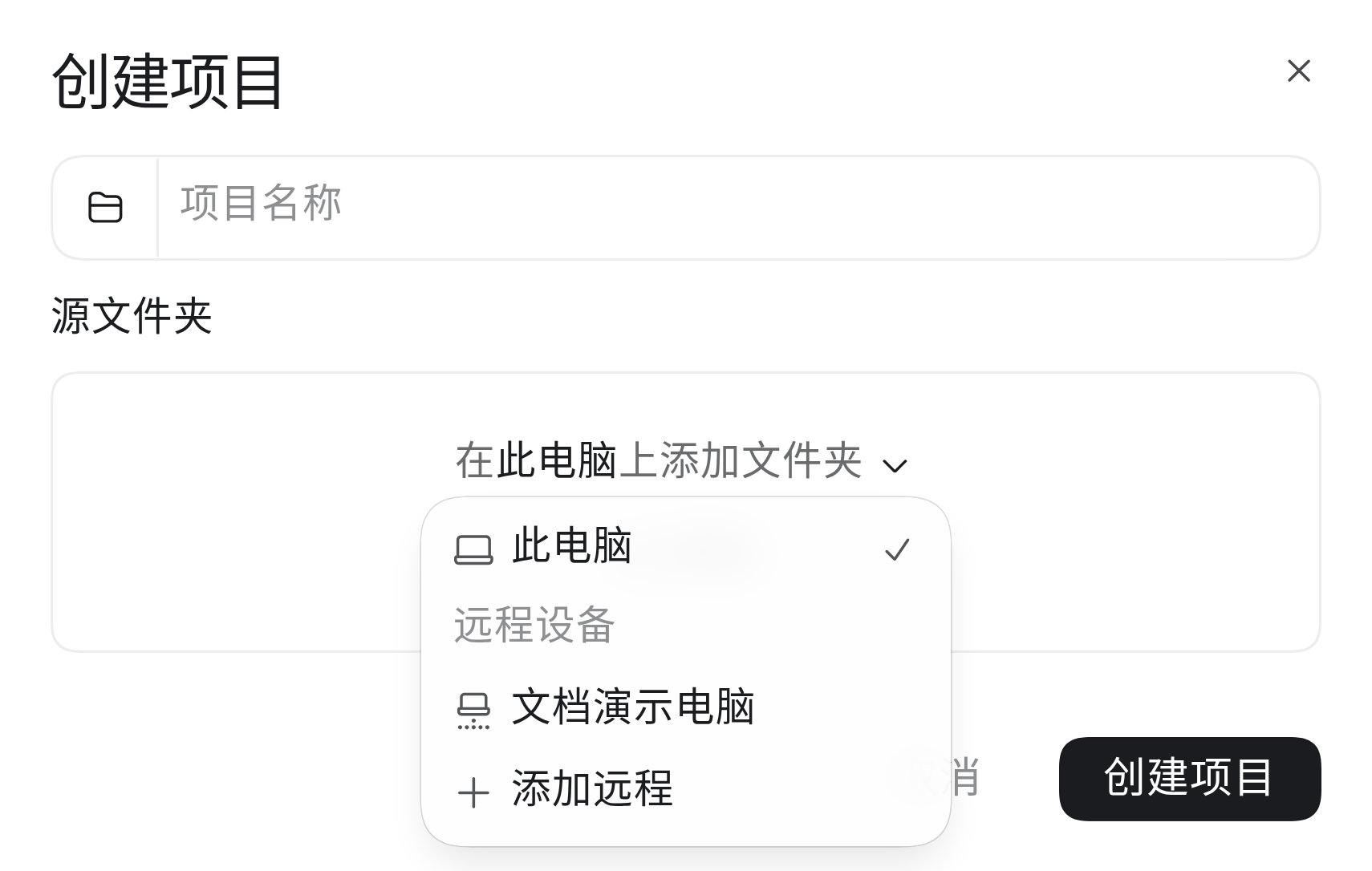
设备名称显示正确后,点击同一行右侧的“添加”。浏览远程目录,或在路径栏输入项目的绝对路径。找到文件夹后,点击“使用文件夹”。
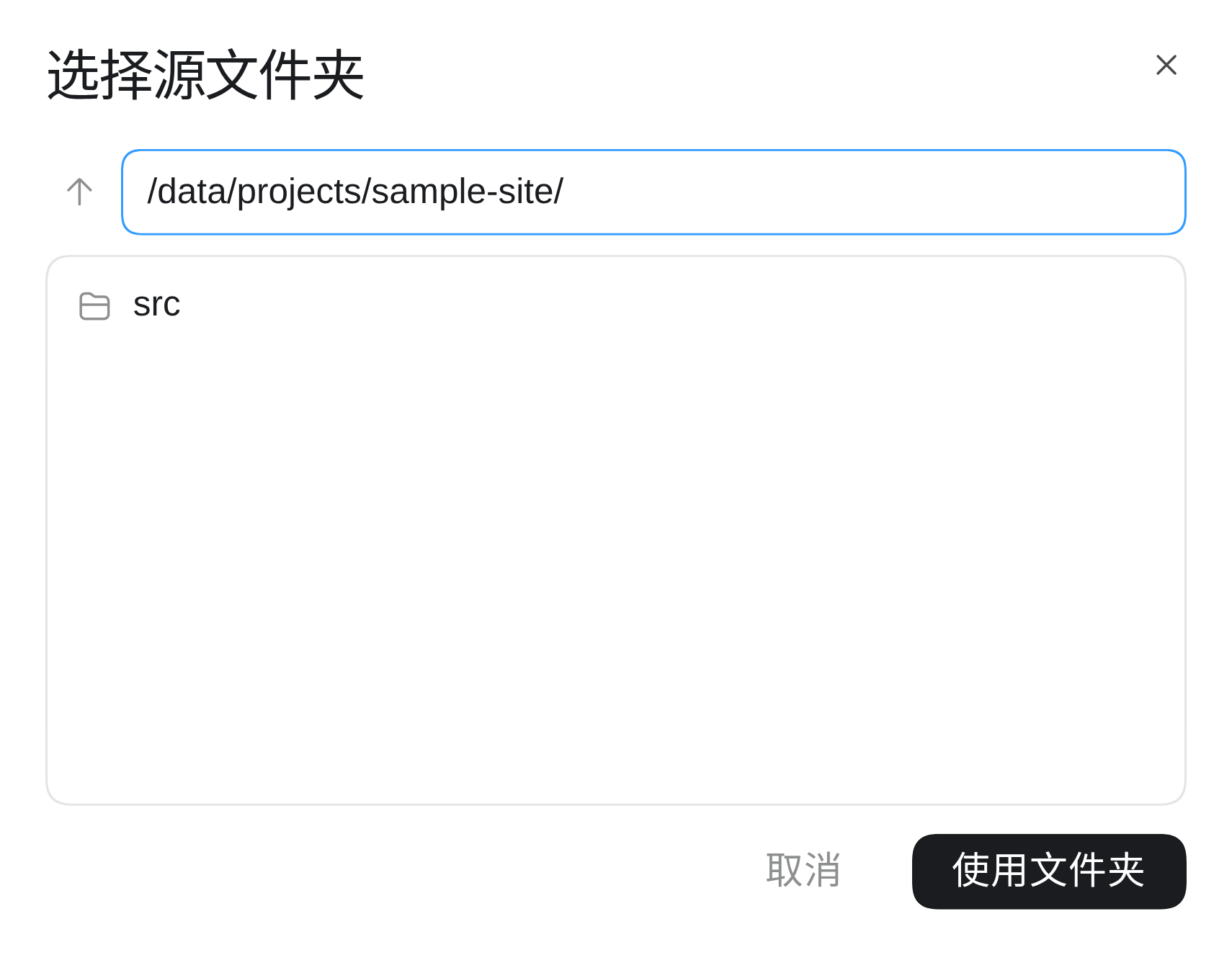
确认项目名称和文件夹路径,点击“创建项目”。之后在左侧“项目”中打开它,就可以继续已有会话或新建会话;任务和文件操作都在这台远程电脑上进行。
方式二:通过 Codex Mirror 连接
目标电脑主动连接网站,不需要公网 IP 或开放 SSH 端口。电脑需要能够访问本站,并在使用期间保持在线。
打开连接设置
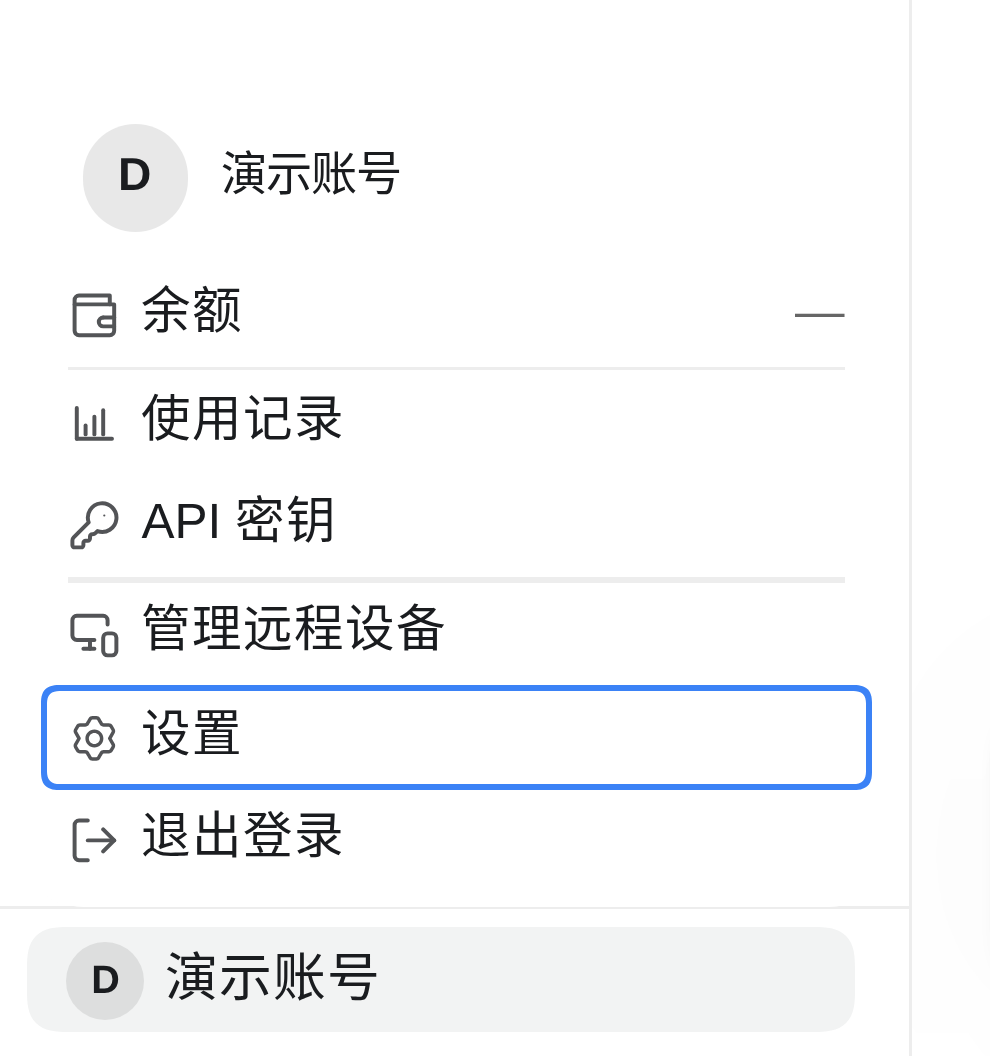
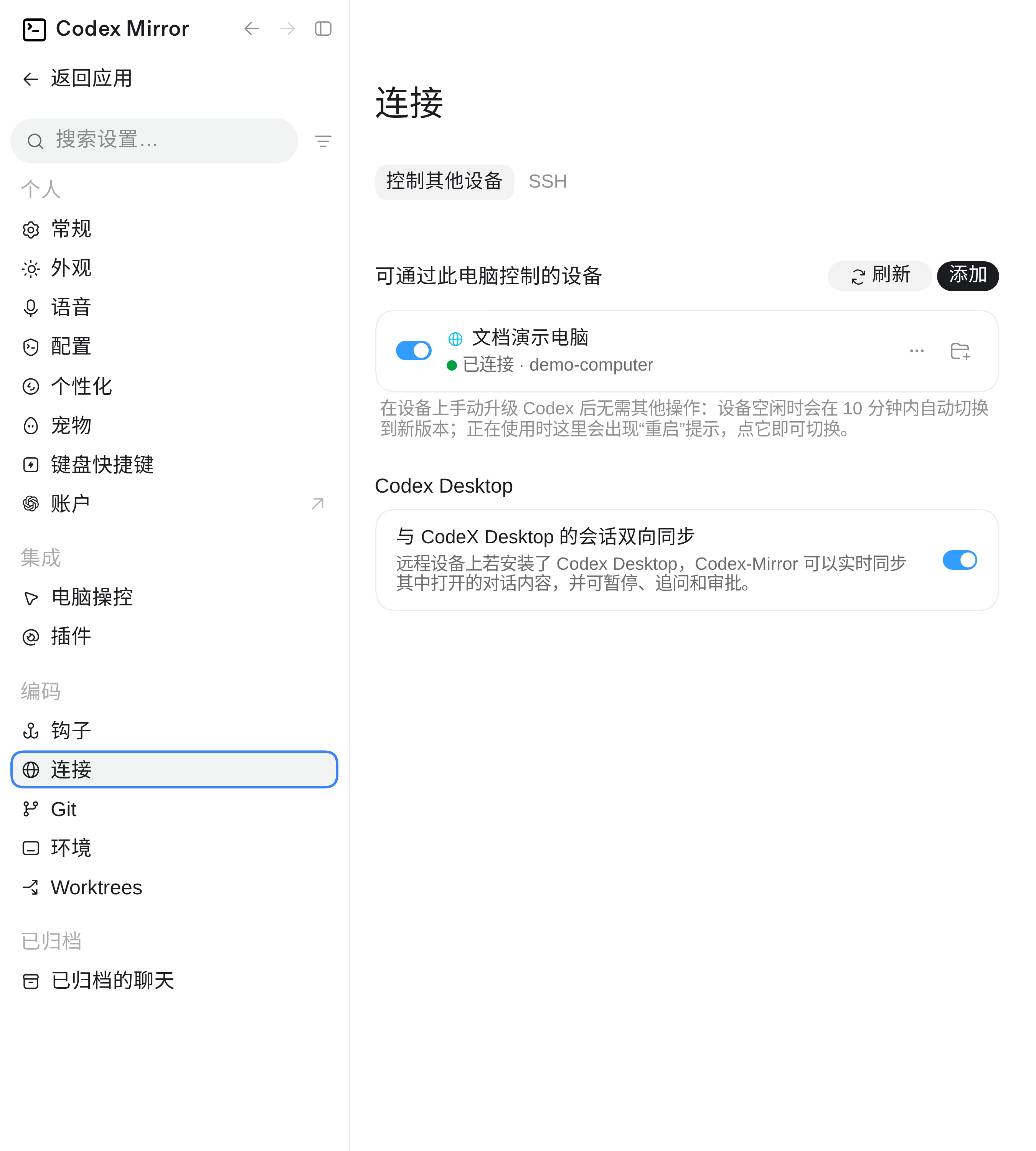
在工作区左下角点击账号区域,选择“设置”。在设置的“编码”区域,打开“连接”。
添加要控制的设备
切换到“控制其他设备”,点击已配对设备列表旁的“添加”。还没有设备时,点击页面上的“设置”。
在目标电脑运行安装命令
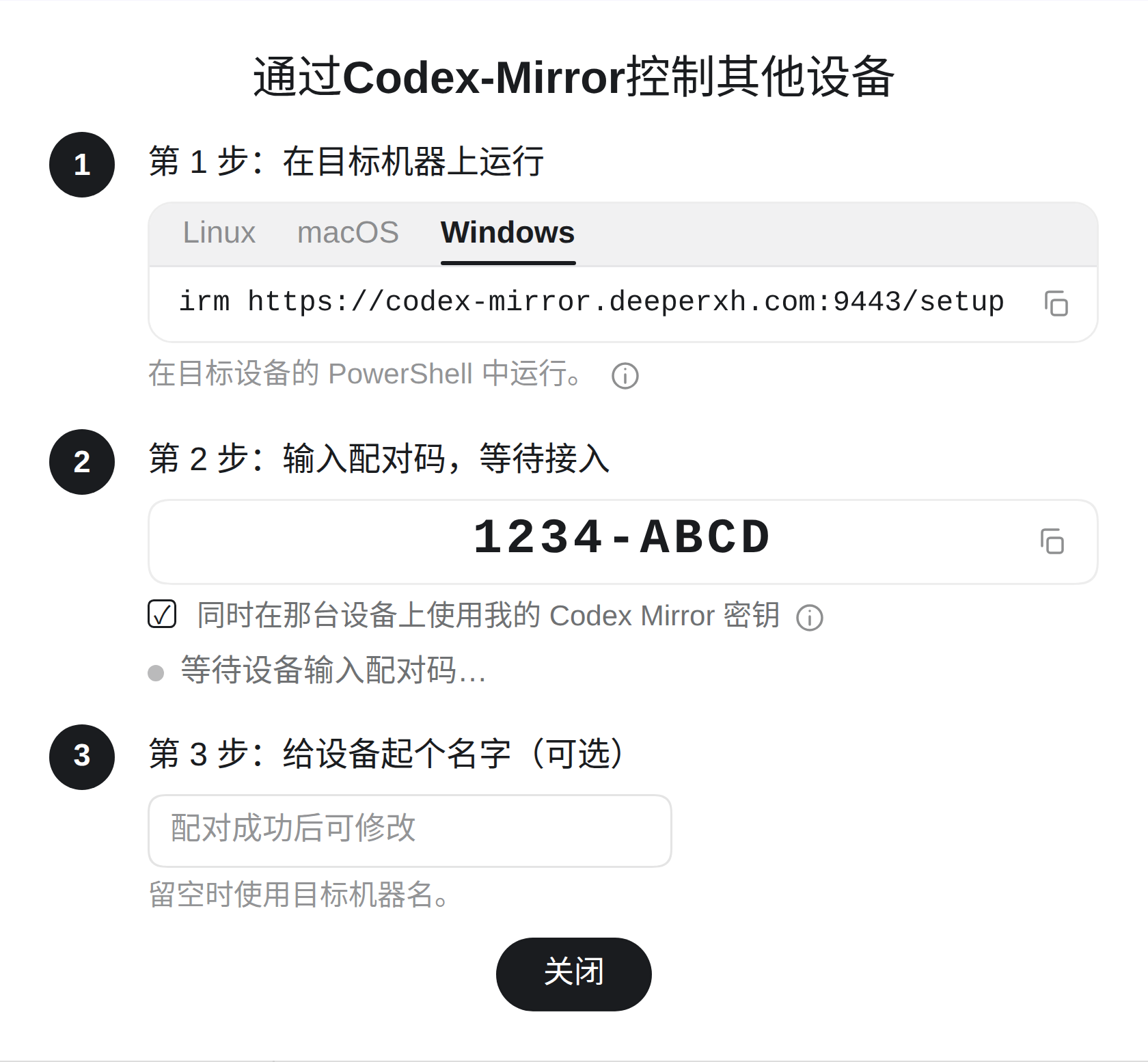
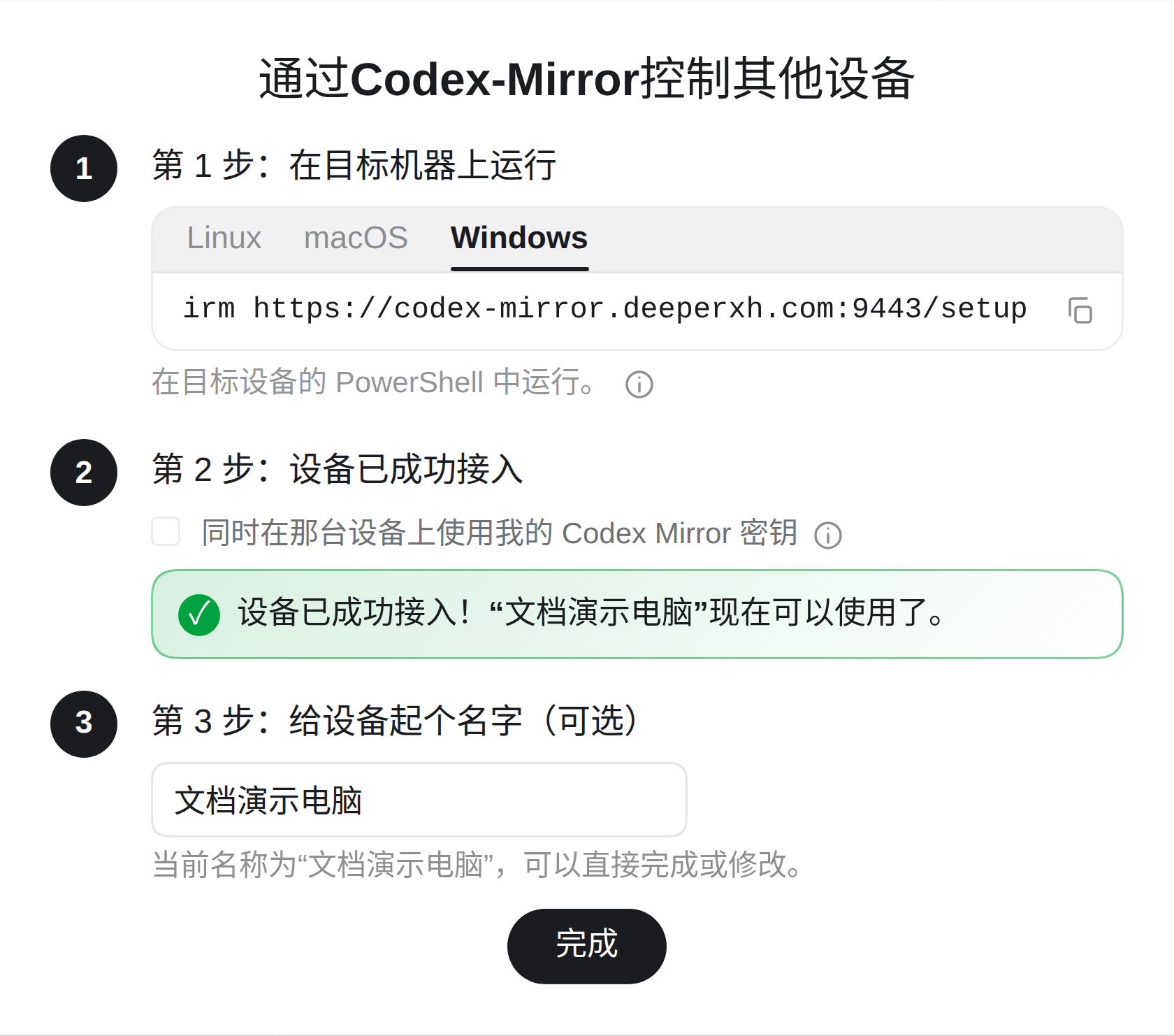
在添加窗口选择目标电脑的系统。复制第 1 步中的命令,到要连接的电脑上运行:Windows 使用 PowerShell,macOS 或 Linux 使用终端。
请从你当前打开的窗口复制命令;不同站点的地址可能不同。命令运行后,会在目标电脑的浏览器中打开安装向导。
在安装向导里输入配对码
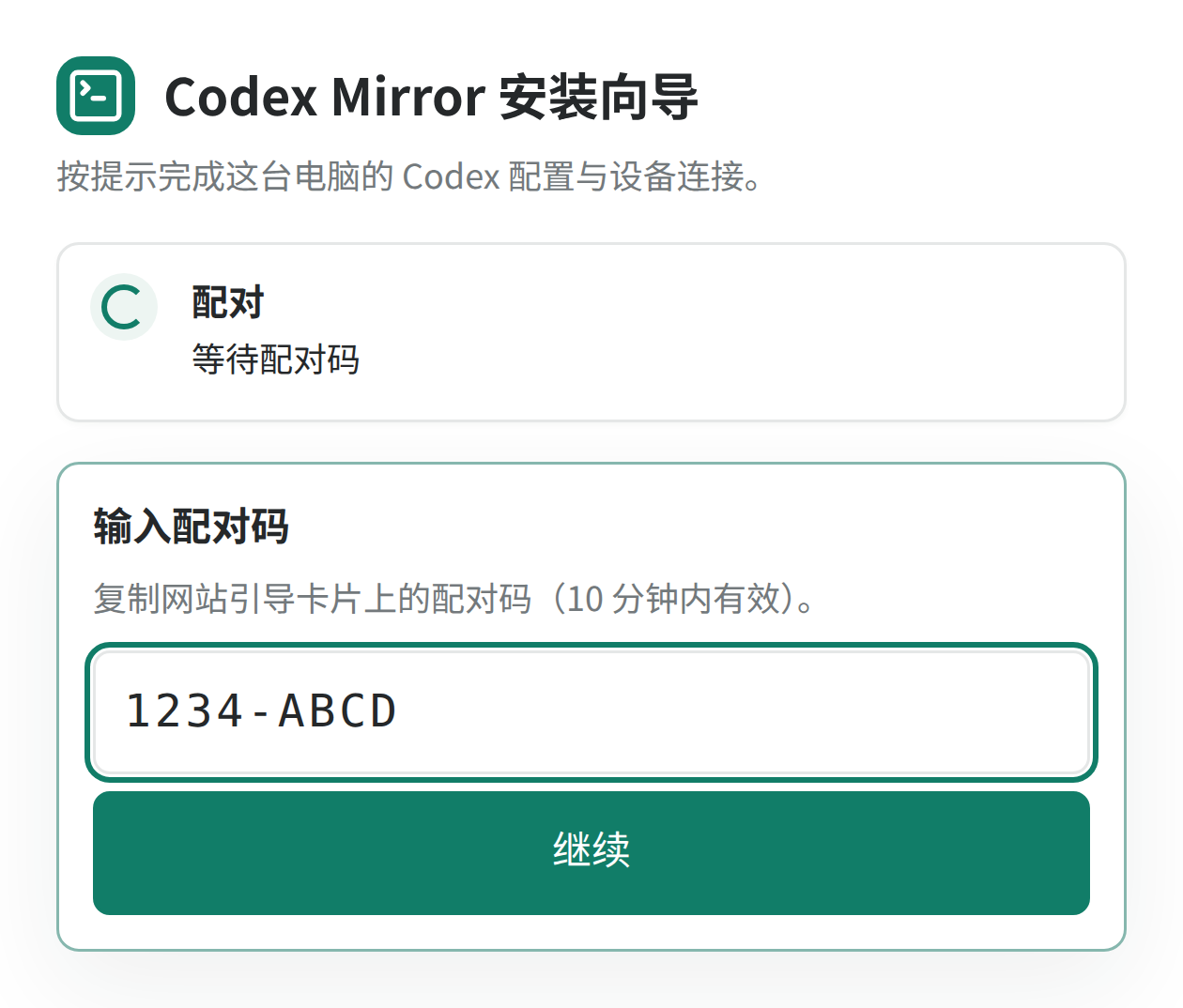
回到目标电脑弹出的安装向导,输入网站添加窗口第 2 步显示的配对码,点击“继续”。向导会检查 Codex,并引导安装缺少的组件。
想保留自己的 API Key 时,先在网站添加窗口取消勾选“同时在那台设备上使用我的 Codex
Mirror 密钥”,再提交配对码。截图里的 1234-ABCD 只是示例。
选择 Codex 的登录方式
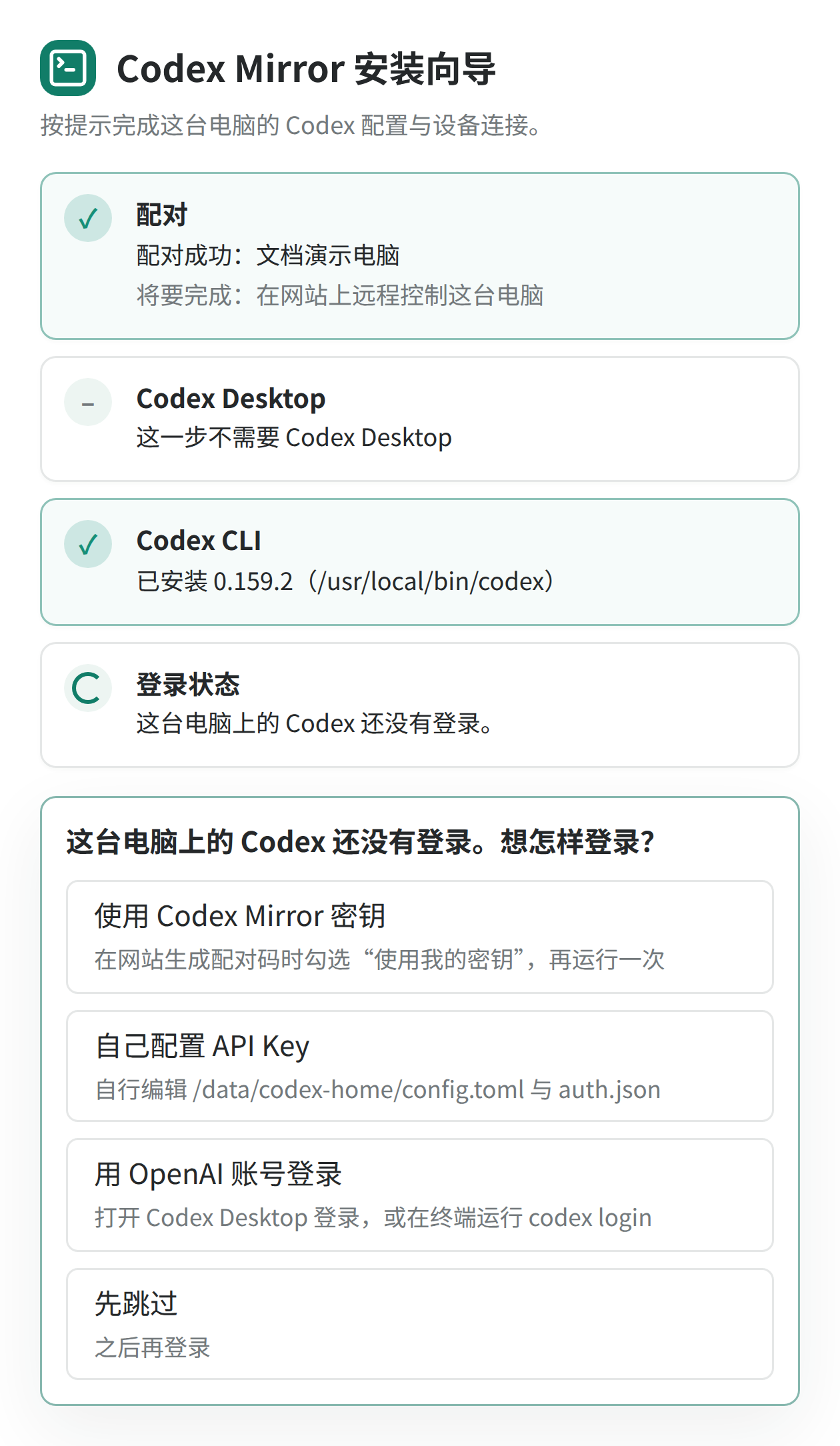
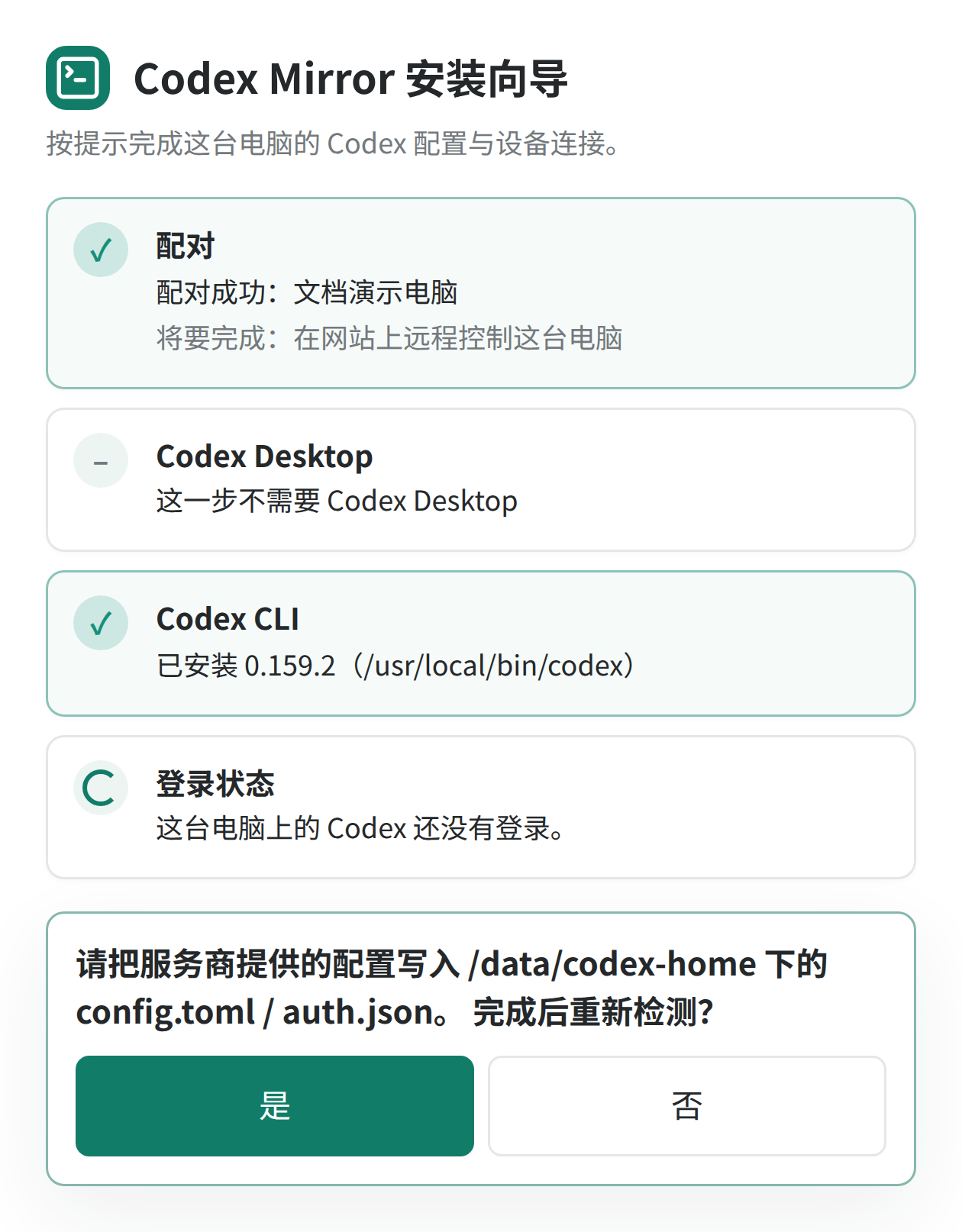
电脑上的 Codex 尚未登录时,安装向导会显示以下选项,按自己的情况选择。
- 使用 Codex Mirror 密钥:按向导提示,回到网站添加窗口勾选“使用我的密钥”,重新运行安装命令并输入配对码。
- 自己配置 API Key:按向导提示,把服务商提供的配置写入电脑上的 Codex 配置文件,完成后点击“是”,重新检测。
-
用 OpenAI 账号登录:在目标电脑的 Codex Desktop
中登录,或在终端运行
codex login,然后返回向导重新检测。 - 先跳过:可以稍后配置;在 Codex 完成登录之前,远程会话暂时无法使用模型。
确认上线并选择项目
网页显示设备已连接后,可以在第 3 步给它起一个容易识别的名字,也可以保留默认名称。完成后返回工作区,从左侧“项目”旁的“+”打开“创建项目”。按上面的选择远程项目步骤,选中这台电脑,再添加它上面的项目文件夹。
之后在手机上登录同一个账号,打开对应的远程项目,即可查看进度、补充需求和处理确认操作。电脑需要保持开机、联网,避免进入休眠。
使用已有的 Codex 配置
远程连接与模型服务是两项设置。电脑上已经配置好自己的 API Key 或 Codex 账号时,可以继续使用。
- 保留已有配置:添加 Codex Mirror 设备时,取消勾选“同时在那台设备上使用我的 Codex Mirror 密钥”。向导检测到现有登录后会保留它,不需要重新选择。
- 使用本站提供的密钥:保留勾选,并在安装向导中按提示完成配置。若电脑已有其他登录方式,向导会询问是否改为使用 Codex Mirror;选“否”保留原配置,选“是”则备份后切换。尚未登录或已经使用 Codex Mirror 时,向导可能直接完成配置,不再显示登录方式选择。
- SSH 连接:使用目标电脑原有的 Codex 配置。SSH 登录成功不代表 Codex 已完成登录。
连接遇到问题
- Q1 · 配对码提示无效或过期?
- A:关闭添加窗口,重新添加设备,使用新窗口显示的配对码完成配对。说明截图中的配对码仅供演示,不能直接使用。
- Q2 · 配对后一直等待,或设备显示离线?
- A:确认目标电脑已联网、未休眠,安装向导已完成,后台连接程序正在运行。仍未恢复时,可重新运行安装命令,检查安装与配对状态。
- Q3 · SSH 连接不上?
-
A:先确认云端工作区密钥的公钥,已加入目标服务器上实际登录用户的
~/.ssh/authorized_keys。仍无法连接时,可以打开云端工作区的网页终端,使用相同的用户名、地址、端口和私钥测试 SSH 连接,根据报错排查密钥授权或网络问题。 - Q4 · 设备已连接,但 Codex 提示需要登录?
- A:请在目标电脑上完成 Codex 登录,或配置有效的 API Key,再回到浏览器重试。设备连接和 Codex 登录是两个步骤,都完成后才能使用。