云端工作区
在平台提供的工作区里创建项目、运行 Codex。
- 任务执行
- 平台的云端环境
- 项目位置
- 云端工作区
- 模型服务
- 平台提供的服务
 Codex Mirror
熟悉的 Codex Desktop 界面,电脑和手机都能打开。
使用云端工作区,或连接自己的电脑继续会话。
用浏览器打开工作区
 Chrome
 Firefox
 Safari
 Edge
用手机浏览器打开工作区,查看回复、补充需求,或处理等待你确认的操作。
看看 Codex 做到了哪一步,阅读回复和修改说明。
继续提问,或告诉 Codex 下一步怎么做。
在手机上查看操作请求,决定允许还是拒绝。

从手机或另一台电脑发起任务,在自己的电脑上执行,沿用已有项目和 Codex 配置。
在要连接的电脑上,运行安装向导。
将这台电脑连接到你的账号。
打开已有项目,继续熟悉的工作。
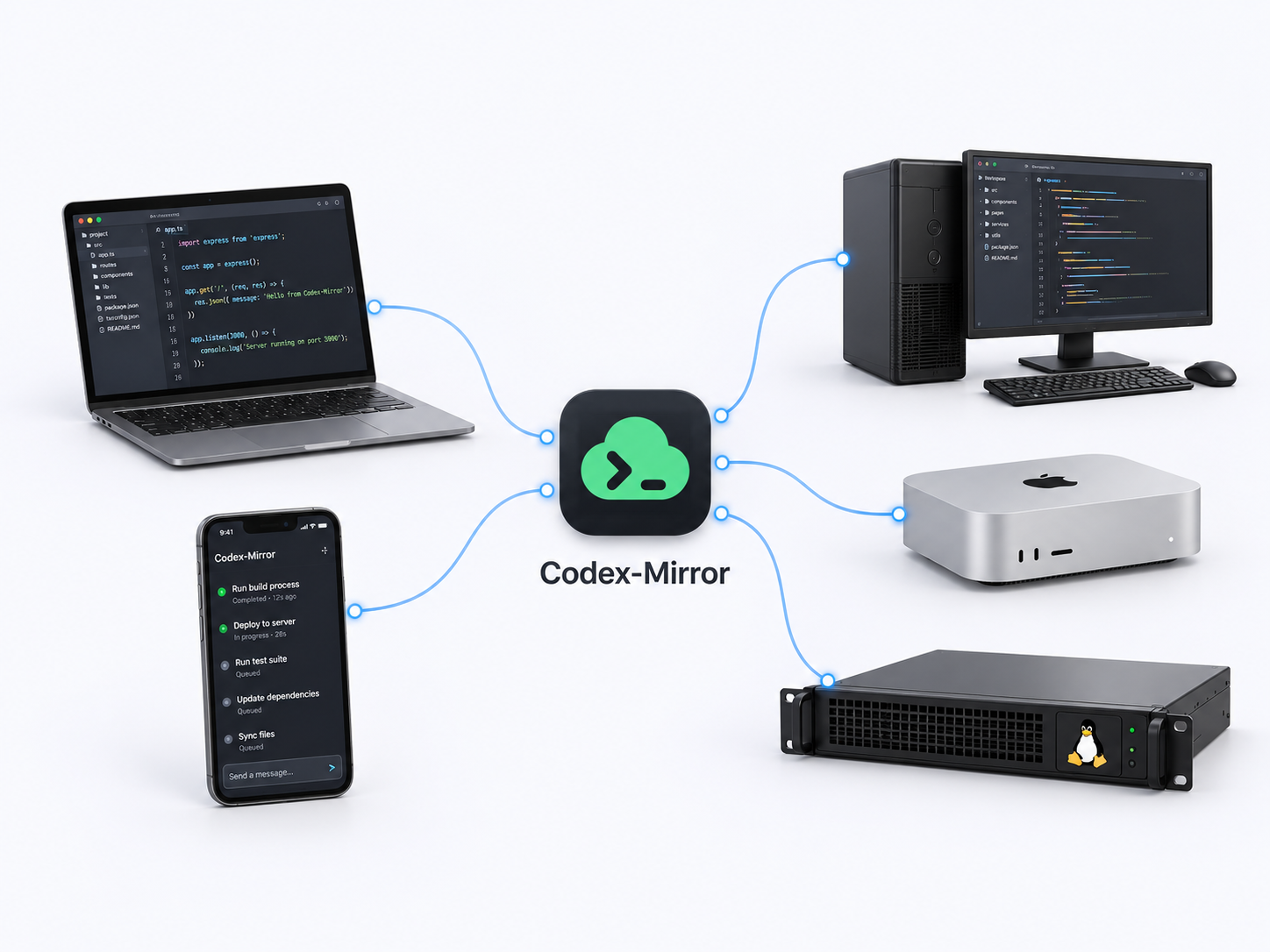
按项目放在哪里,选择在哪里运行 Codex。
在平台提供的工作区里创建项目、运行 Codex。
连接已有设备,继续处理电脑上的项目和会话。
为 API Key 使用方式接入更多功能。可用范围取决于提供方、设备和配置。
说出需求,转成文字后再发送。
需麦克风授权,以及支持转写的提供方。
在连接的电脑上,操作已授权的网页。
需完成设备连接并安装所需扩展。
让 Codex 操作已授权的桌面应用。
Computer Use · 当前 Windows 远程设备部分支持。
想在云端运行,还是连接已有的电脑?
模型服务与用量可在账号中心查看。
不需要。用手机浏览器打开工作区即可。若要连接自己的电脑,需要先在那台电脑上按指引完成连接设置。
连接自己的电脑时,可以继续使用那台电脑已有的 Codex 配置和 API Key。云端工作区使用平台提供的模型服务。
支持跟随连接电脑上 Codex Desktop 已打开的会话,查看进度、继续追问或处理操作确认。电脑需要保持在线。
网页版支持项目与会话管理、对话与代码任务、文件浏览与编辑、附件上传、模型切换、终端、代码变更查看和定时任务等常用功能,并适配了手机操作。
此外,还支持语音听写、Chrome 操作和远程连接。Codex Mirror API 已支持语音听写;连接 Windows 或 macOS 电脑并安装 Codex Chrome 扩展后,可以操作该电脑上的 Chrome。Windows 设备还支持桌面应用操控。连接自己的电脑时,可以沿用已有的 Codex 配置和 API Key,在手机上查看进度、继续会话或处理操作确认。
后续会持续跟进 Codex 与原生 Desktop 的更新,经适配和验证后陆续提供新功能,并继续完善语音、电脑操作和远程连接的体验。